venerdì 23 agosto 2024

Creare un tunnel per un servizio locale

Un tunnel è un servizio di esposizione di un tool locale verso la rete pubblica.
Ad esempio nGrok offre un servizio simile.
Ma anche cloudflare!
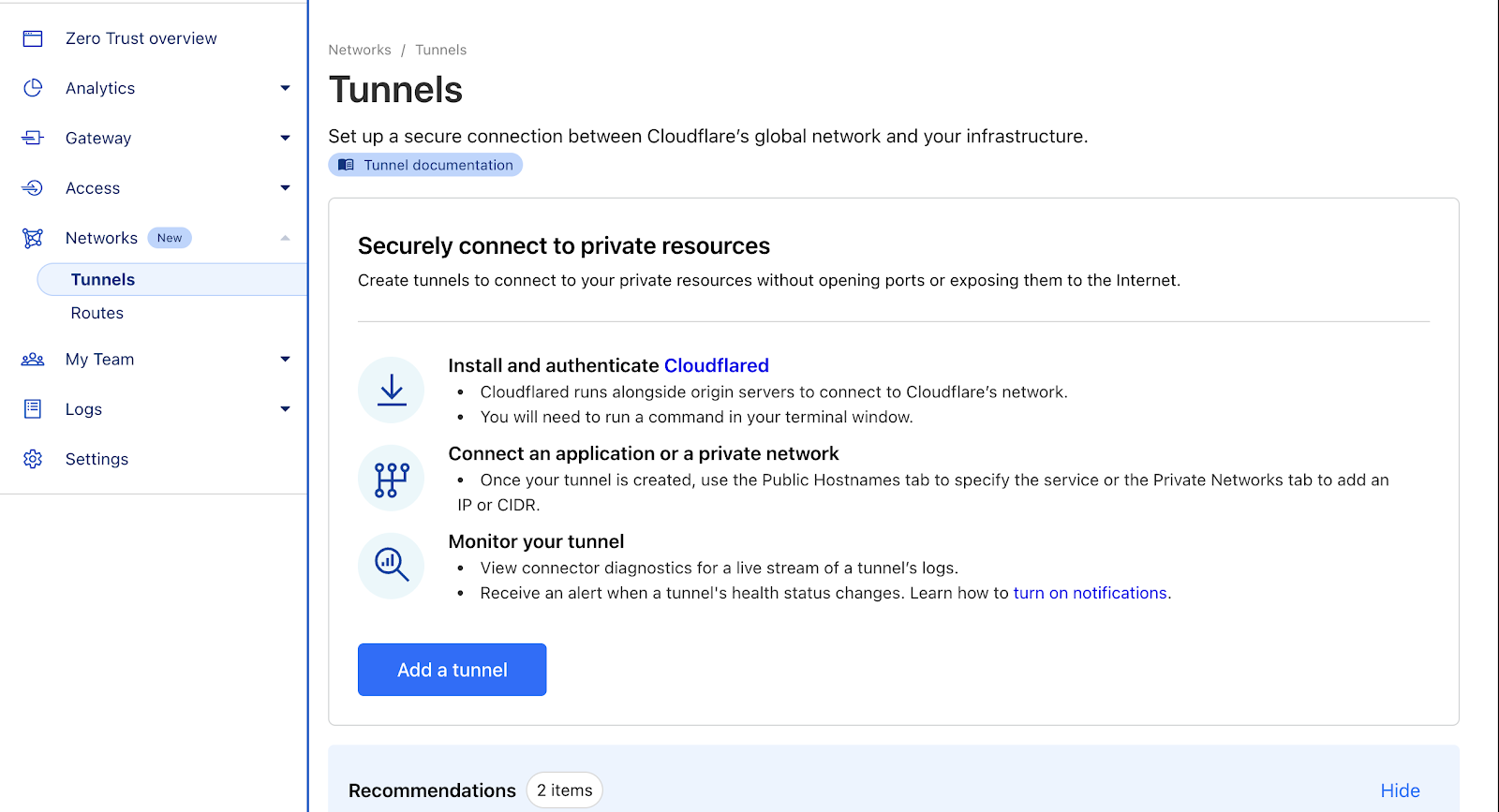

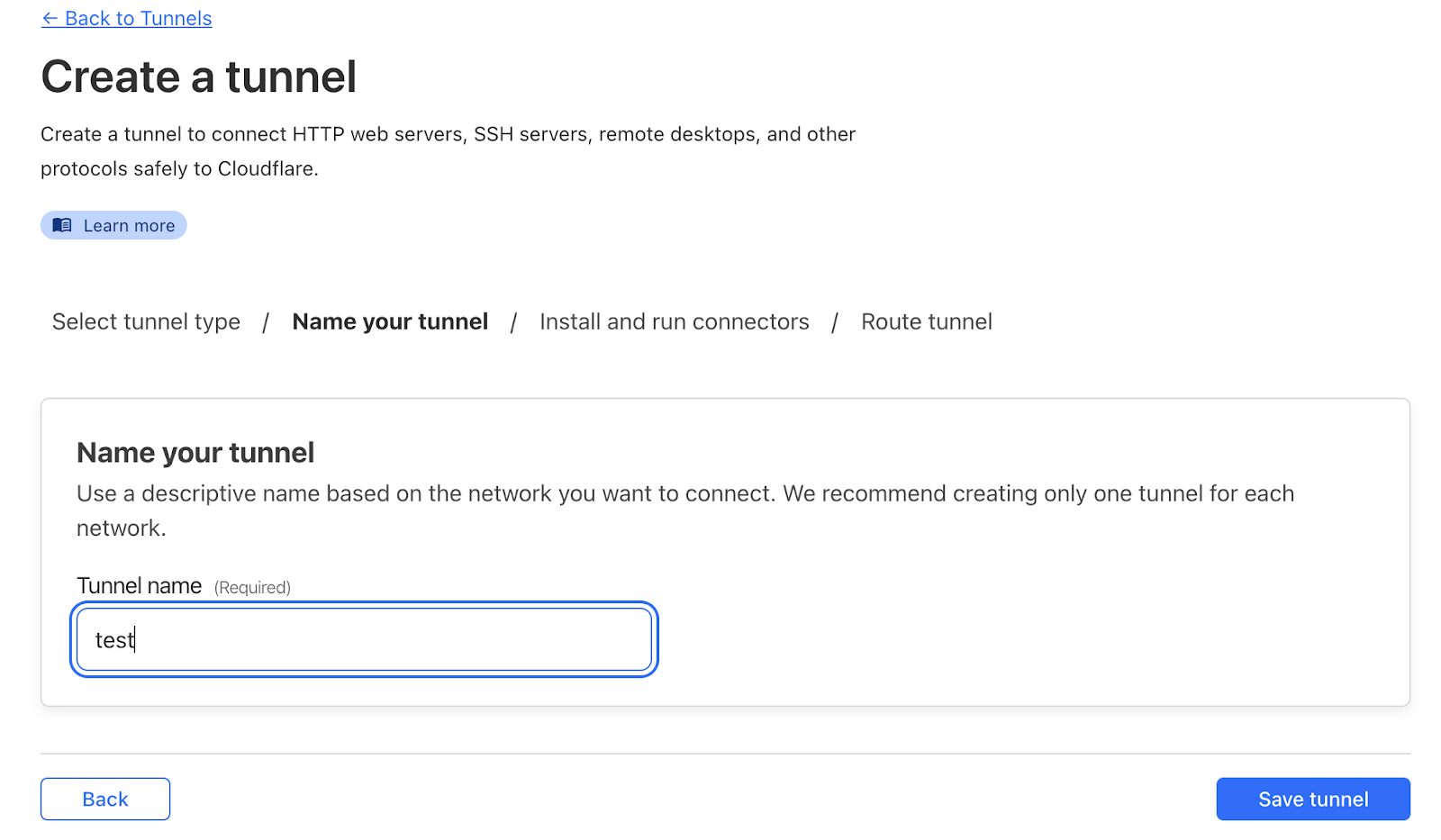


Finito il setup si può lanciare un servizio locale come ad esempio: npx watch-http-server -g -p 8080

lunedì 4 dicembre 2017

Keybind Audio Function Key Sony Vaio VGN-FS515B, Linux Lubuntu LXDE

Sto installando e configurando Linux Lubuntu sul laptop di mio suocero.
Il laptop è un Sony Vaio VGN-FS515B.

Al momento dell'installazione non ho avuto problemi di sorta.

Quando ho voluto configurare i tasti funzione al controllo del volume ho scoperto che, anche cambiando il comportamento degli stessi da BIOS il sistema non riceveva alcun input, ho provato a visualizzare gli input usando

    xev

ma nulla, le combinazioni di tasti Fn+[tastofunzione] non producono alcun output.

Ho deciso quindi di mappare queste funzioni al tasto Windows.
E' possibile rimappare i tasti di Openbox modificando il file di configurazione ~/.config/openbox/lubuntu-rc.xml.


Basterà quindi aprire il file con il nostro editor di testo preferito

    nano ~/.config/openbox/lubuntu-rc.xml

Cercare la stringa "Keybinding for Volume management"

E a questo punto inserire queste voci di configurazione:

    <keybind key="W-F2">
      <action name="Execute">
        <command>amixer -q sset Master toggle</command>
      </action>
    </keybind>
    <keybind key="W-F3">
      <action name="Execute">
        <command>amixer -q sset Master 3%- unmute</command>
      </action>
    </keybind>
    <keybind key="W-F4">
      <action name="Execute">
        <command>amixer -q sset Master 3%+ unmute</command>
      </action>
    </keybind>

    
Se anche a voi come a me una volta settato il volume a muto non è più possibile riabilitarlo provate a fare così, creaiamo e editiamo uno script di bash:

    touch audiotoggle; chmod 755 audiotoggle; nano audiotoggle

E impostiamo questa esecuzione condizionale, credo che i settaggi possano variare, dovete un po' sperimentare controllando quali canali alsa vengono spenti dal comando amixer sset Master toggle.

    #!/bin/bash
    if amixer sget Master | grep -q off; then
        amixer -q sset 'Speaker' unmute; amixer -q sset 'Bass Speaker' unmute; amixer -q sset Master unmute;
    else
        amixer -q sset 'Speaker' mute; amixer -q sset 'Bass Speaker' mute; amixer -q sset Master mute;
    fi


A questo punto, dopo aver testato il funzionamento dello script, basterà spostarlo in /usr/bin/

    mv audiotoggle /usr/bin/

Ed editare il keybind in modo tale che venga eseguito questo script

    <keybind key="W-F2">
      <action name="Execute">
        <command>audiotoggle</command>
      </action>
    </keybind>


Ciao!

lunedì 25 gennaio 2016

Script per la riconnessione automatica alla rete wireless

Ho una wireless che fa schifo. Devo sempre riconnettermi manualmente.

Questo script batch controlla se la connessione è attiva pingando Google e nel caso contrario la riattiva riconnettendosi.

REM Restart Wireless Connection if not working
REM Don’t restart if ping works but check again
:Test
TIMEOUT 1
ping -n 1 74.125.224.72
if %errorlevel% EQU 0 goto Test
netsh wlan disconnect interface="Wi-Fi"
TIMEOUT 5
netsh wlan connect ssid="FASTWEB-1" Name="FASTWEB-1" Interface="Wi-Fi"
TIMEOUT 5
goto Test
I dati che cambiano sono quelli inseriti nelle variabili ssid, Name e Interface.

Per trovarli bisogna aprire una finestra del prompt dei comandi facendo:
  • combinazione di tasti Windows+r
  • digitare cmd.exe
  • eseguire i seguenti comandi
Per ssid eseguire (digitando e premendo INVIO)

;netsh wlan show networks

Per Name eseguire
;netsh wlan show profile

Per interface eseguire e copiare la variabile Nome
;netsh wlan show interfaces
Dopodiché aprire il blocco note e copiare lo script di cui sopra avendo cura di cambiare le parti che ho evidenziato. Salvare il file dove si preferisce avendo cura di salvarlo come .bat (vedi immagine)
Eseguire il file o inserirlo nell'esecuzione automatica di Windows.


Fatto!

mercoledì 23 settembre 2015

Scaricare video da Facebook

Per scaricare i video da Facebook ci sono diversi metodi, è possibile farlo con i servizi online e con una App per Android o I-Phone.

Con pochi click è possibile salvare nel proprio telefono i video che abbiamo condiviso oppure i video dei nostri amici, dei gruppi a cui siamo iscritti e i video che ci piacciono.

Le App sono semplici da usare e con pochi click e magari guardando qualche pubblicità, il nostro smartphone diventerà un archivio di video scaricati da Facebook così da poterli riguardare anche in assenza di connessione a internet o senza fare faticose ricerche nella timeline.

Ecco le app:
Android
I-phone

Invece i servizi online sono più evoluti e ci permettono di salvare qualsiasi video che riusciamo a vedere, senza la necessità di essere amici o di cliccare mi piace, qui di seguito due buoni siti:

http://www.fbdown.net/
http://www.downvids.net/


facebook phone

sabato 18 aprile 2015

Inviare mail da gmail o altri server da file batch utilizzando blat e stunnel

Mi è nata la necessità di inviare semplici e-mail automatizzate da dei file batch (.bat), per fare ciò ho deciso di utilizzare il semplice software da command line blat, questo programma permette di inviare mail tramite server SMTP esterni. Questo software non richiede installazione.
Al primo tentativo però mi sono accorto che il mio server rifiutava la connessione restituendo questo errore:

Blat v3.2.4 (build : Feb 24 2015 21:29:33)
32-bit Windows, Full, Unicode
Error: Wait a bit (possible timeout).
*** Error ***  SMTP server error
Error: Not a socket.


Ricercando su internet ho scoperto che il mio server, come il server di gmail e penso tanti altri utilizzando la connessione sicura SSL che di default blat non supporta, per ovviare a questo problema entra qui in gioco stunnel, un semplice servizio windows per creare tunnel SSL. Questo software richiede l'installazione.

Una volta installato stunnel bisogna impostarlo come servizio utilizzando il suo comodo collegamento nel menu Start "stunnel Service Install" e, per questa prima volta, avviarlo utilizzando il collegamento "stunnel Service Start".

Fatto questo stunnel va configurato, nella sua directory di installazione è presente un file di configurazione chiamato stunnel.conf, si può sostituire il contenuto con la seguente configurazione:

# GLOBAL OPTIONS

client = yes
output = stunnel-log.txt
debug = 0
taskbar = no

# SERVICE-LEVEL OPTIONS

[SMTP server1]
accept = 127.0.0.1:1099
connect = INDIRIZZO_SERVER_SMTP:NUMERO_PORTA


A questo punto blat è pronto a funzionare utilizzando come server di posta in uscita il nuovo SSL tunnel 127.0.0.1:1099, ad esempio è possibile creare un file batch che mandi una mail con un file in allegato, ecco un esempio:

@echo OFF
set SERVER=127.0.0.1:1099
set USER=USERNAME
set PW=PASSWORD
set FROMNAME=FROM_NAME
set TO=TO_ADDRESS
set CC=CC_ADDRESS
set SUBJECT="Foobar"
set BODY="In allegato un file allegato!"
set ATTACHMENT=ATTACHMENT.FILE
blat -server %SERVER% -f %FROMNAME% -u %USER% -pw %PW% -to %TO% -cc %CC% -subject %SUBJECT% -body %BODY% -attach %ATTACHMENT%


Inoltre, dato che la password così sarà ben visibile nel file batch è possibile fare un semplice livello di encripting utilizzando il semplice software batchtoexeconverter, ovviamente una persona con qualche attenzione potrà riportare leggibile il file exe e leggere la vostra password ma questa è una protezione sufficiente per evitare curiosi.

Bene, per citare una fonte che vale per tutte, buona parte delle informazioni che trovate in questo articolo le ho prese dal blog di frogslayer.

Ciao!

sabato 5 aprile 2014

Avviare Windows 8 senza password

Dopo aver aggiornato a Windows 8.1 mi sono ritrovato con un problema, windows si avviava su una schermata di password errata.
Credo che questo errore sia dovuto al fatto che prima di aggiornare avevo impostato l'accesso automatico, senza bisogno di password, inoltre l'account locale non aveva impostata alcuna password, così facendo, credo, che si sia creato un conflitto in accesso automatico tra l'account locale a l'accound microsoft e forse non vengono gestite correttamente le password vuote.

In pratica ad ogni avvio mi ritrovavo davanti a questa schermata(foto fatta con il cellulare)


E cliccando ok avevo la possibilità di accedere con l'account locale oppure con l'account Microsoft. In pratica mi era impossibile accedere con l'account locale.

Per risolvere la situazione e ripristinare l'accesso automatico ho seguito questi passaggi:

  • Digitare "utenti" nella schermata start e selezionare "Aggiungi elimina e gestisci altri account utente"
  • Cliccare su "Il tuo account"
  • Cliccare su "Disconnetti"
  • Seguire le procedure per la disconnessione
  • Impostare una password (io ho impostato la stessa dell'account Microsoft, per sicurezza fatelo anche voi)
  • Per sicurezza ho riavviato il computer
A questo punto si ha un computer con il solo account locale attivo, se la cosa vi piace potete saltare direttamente alle istruzioni per rimuovere la schermata di password all'avvio oppure procedete di seguito per ricollegare il vostro account Microsoft al sistema.

  • Rientrare nella schermata di gestione degli account digitando  "utenti" nella schermata start e selezionare "Aggiungi elimina e gestisci altri account utente"
  • Cliccare su "Il tuo account"
  • Cliccare su "Conetti account  Microsoft"
  • Seguire la procedura di connessione dell'account
  • Per sicurezza ho riavviato
  • A questo punto il vostro pc non sarà più bipolare
Ora per ripristinare l'accesso automatico ho  seguito questa procedura:

  • Premere la combinazione di tasti "WINDOWS" + R
  • Nella finestra di esecuzione di un programma digitare "control userpasswords2"
  • Rimuovere la spunta su "Per utilizzare questo computer è necessario che l'utente immetta il nome e la password"
  • Immettere la propria password
  • Fatto.
Finalmente è tutto a posto e l'avvio è strarapido.

domenica 16 marzo 2014

Aggiornare a windows 8.1

Ho da poco comperato un computer nuovo, il sistema operativo è Windows 8, volevo aggiornare alla versione 8.1 ma  mi sono trovato con gli aggiornamenti disabilitati dall'amministratore. Questa cosa è strana... Ma sorvolo.

Per riabilitare gli aggiornamenti ho aperto regedit e ho modificato una chiave di sistema che diabilita i suddetti, ecco i passaggi:

  • Premere il pulsante Start
  • Digitare regedit e premere Invio
  • Navigare in  HKEY_LOCAL_MACHINE\SOFTWARE\Policies\Microsoft\WindowsStore
  • Settare il valore di DisableOSUpgrade a 0
Ora aprendo lo store è possibile aggiornare a Windows 8.1

mercoledì 3 luglio 2013

Bloom

Bellissimo progetto generativo, non ho nemmeno finito di leggerlo che voglio condividerlo!

giovedì 2 agosto 2012

Usare un controller Playstation 3 su Windows 7 e Max/MSP

Giusto per conoscenza metto direttamente il #link all'articolo che lo spiega, in inglese.

I miei passaggi differenti sono stati:
- aggiornare il software;
- andare immediatamente a disabilitare il tilt dalle impostazioni personalizzate per non fare impazzire la mia patch di Max/MSP con messaggi ridondanti.

ecco qua sotto due immagini esplicative.


Ed ecco la patch di Max/MSP per la gestione degli input con la configurazione delle immagini qui sopra.

----------begin_max5_patcher----------
1593.3oc4b97aaaCEG+bJP+efPmc63uI0NTfgcX.CcX.8vv.ZKJjsUbTgrjg
jbV5J1+6STTxQIg1jdwTLB6hEjjs4W9gO9dO9nr+9qe0UQKKuKsNB7ifOBt5
pu2dkq5tl5JWMbgqh1lb2p7j5t2XztrUM04YqSqhVze+r0c2ob4WeCEd3p6p
RqSKZRZxJK9RU5pFc6fwz2BW.nvX0ADDd3.3yCezh8ayJxSa5ZQ7vUaJ2caR
99T0Egidqk6adx6cWRypaxJ1LpgQxtFlPnGugGqY0mBMbCcaz7sco5urnrhl
nE5Ci93IUIaSaRq9RZQxx7GpzkkMMkaOzC3LFgMbuprM2z7va0cm+40uRcr8
vhKz.DI11.DCSBy.DAx+ew.zx8ssSgwAGosAGDRaDijpCX3vqGYnAYdT.chQ
AIo6qlAIGqEbeLXYRwlV56CRwsQJ8rcrT3MPA6.EUfeQCJlMPwi8rEkHlLGr
nntYQQnROaQwHurAEwUmTBgucRweYO2CYkTTuaSwmE1TVSaDw7saJobN3lBG
6nMkOi7wmCQ9vtlLEVf7reJJiGdRUj9WsX4.SZRuqSjQ0o4.H.Av.BfBX.NP
.dCxDQQhHyf4PJzWWVzTm82cRForNLSLnCHSOMDQguk8XlYFMKd9GGsRAUOo
ncsBcc9epJKIO5+L4aJ2rocsFlHZzkxRqOXK5nS5Mt.IKqL5haq01BUksBy3
70nSu5RGssryHZ2qLoCLpeNmOLJ1lVWmrI0DiJ1ahOBuyGrNQcMencNEUgaO
AelZ1jUbcowxN4c1zW8HMaHXkSovvl8Gy9fXwWhaLfbJ6Cco6h4ipOiCNYTN
Veny0SVFlrlzs5t5uUphJlU7qkeC7GYUM6SxA+R6GD7ysckpx77Qk35Rh3i4
85lLSbmcQ3tCUtTycssmErmmU23w.ZGCPu6cs8PSLRx79Dz97FH5xYPQmcDv
o.PUsZHscHzn+8KiCdrCLRWgUFyAFEjzhDVKw.kS77BmEwhQr54k5tOS05DT
zZEsHbguoHiOKn3pxsswUaLu5n5ljpFiD9x36+TKGRH0KcTz4VSZXJ6z42hw
ArXibfalCjKWtG8FR339ckB4puqP3+hasn6BhN8ZONyCwFAr4n+KN2UJd+zh
KME4B5bmhBGKClGsE48UedFSQWKlnGsEYw3YAEOZrz2i.uGC9.B7AiI.yi8d
zTNViPcIxCbzTLfQALRad3FioBMSC14QClCFT7dKWx4DSMXwVst1.tD44sJh
wPi.2rzeF1drUnm2DWFBN2on0M3UHjd1VjpK3wblhPGsE83F0QwxYAEOZr0e
3SeB76f+rs8+rwhTJ8drU5vNpzYOJPgL1JUBnw.Fr0GiQZH7dr0ACJb7KtXq
G0Fp6gbDjTjjWtwH13d2HhPX5swjLIFQ62tz7iIKi38p52W7sdKD1YraJOZW
IO4toLQ3h5eboe5fmS35jtnvx1kgXjkLuWLsdVhh6eFKdATLsi5TJO85S4Sh
f8tOILRWkIhHr9jPXuOICSYiLLl29jPvoZiYmS35j9jPX.hab+a8tKoATxDd
1kj98FkmU7je4ScxRciGQv5x8UqFZzgYhfQJacZcSVwgkF7w6+sPAP2+ttIa
85zhGLztNqVMbu1xhBbWXPmEFbRElJeJ6BS8iSZhIlJyEGE1zRL0CaIPZUXx
IWXpmkC6DqS9AfXVEFVFFggrJr.YigsZiACivHVEFJLBiZUXjvHLlUgQCiv3
VEFKLBSXUX7IWXBm7iImdh4ji+o28pS3xNs1lsdWYa540CqQt6AsTW3NUF98
mLpgtv8CpW5G8RmyF0OTm3u9Awkncmc+.qeRLP55pRv7mdlTNdrR5y9Hyk9H
4r6iP8peP5Rcghe5Y8aYKoqOpNwe8QjSoSM4S2w9Y5tjOwS2kNkF8zm6kzES
azzOtybZNGiDFgY2hjFjQRqY2yXgAX1E1zuBRlSoRvggQXVs84nvHLqCkbbX
Dl0UPxmduEpmqKGDFKLBy9PIOLBytwuHLByt6BYXL9sVkBwz6GS8CEv9PofD
FgYcnTPCiMl8gRdXHlU2Ehm2rx9MqIY2taSqp6+p0ZJZaxWKq5923Zg97rB8
45u4npzayF9Hp+rt59Vae4eAL4RG0
-----------end_max5_patcher-----------

sabato 12 maggio 2012

Impossibile installare font OpenType .otf su windows xp

Durante l'ennesimo cambio di sistema operativo mi sono trovato di fronte un nuovo problema, non riesco ad installare le font OpenType, ovvero quello .otf, come ad esempio il Titillium.

Navigando ho trovato la #soluzione e sembra che sia causato dal driver della scheda video Nvidia.
In pratica mi è bastato aggiungere nel registro di sistema (Start->Esegui->regedit) nella sezione HKEY_LOCAL_MACHINE\SYSTEM\CurrentControlSet\Control\Session Manager\Memory Management una nuova chiave DWORD chiamata SessionImageSize con valore decimale 20 e riavviare il sistema.

Riassumendo:
- Start->Esegui->regedit
- HKEY_LOCAL_MACHINE\SYSTEM\CurrentControlSet\Control\Session Manager\Memory Management
- Modifica->Nuovo->Valore DWORD
- Nominarla SessionImageSize
- Cambiare il valore in Decimale e settarlo a 20
- Riavviare il sistema

venerdì 13 aprile 2012

Muta Performance


È online una pagina di riferimento per la performance di danza realizzata da me e Masako.

http://mutaperformance.tumblr.com/

Da una idea di Masako Matsushita e Luca Moroni nasce una performance di danza che interagisce con un sistema multimediale in continuo sviluppo.

La performance vuole indagare la comunione di spazi tra persona e macchina.

Lo spazio vissuto da un corpo in movimento, lo spazio percepito da una macchina vedente (una videocamera IR), e la mutazione del rapporto tra queste “entità”.

lunedì 2 aprile 2012

Max 4 Live - Noisy Texture - Instrument


Ho appena reso pubblico un esperimento.
E' uno strumento per Ableton Live sviluppato con Max 4 Live, quindi per utilizzarlo è necessario avere Max4Live installato.

Produce segnale noise tagliato alla frequenza della nota midi che gli viene passata.
Questo noise viene moltiplicato per delle frequenze impostabili indipendentemente su ogni canale e possono essere onde base o file audio. Sono impostati dei battimenti sincronizzati con il metronomo di Live.
Questo segnale viene modulato in ampiezza ciclicamente impostando delle frequenze di battimento, anche queste possono essere indipendenti su ogni canale.

Provatelo! #

venerdì 3 febbraio 2012

HowTo - Max/MSP+Jitter Java & Eclipse


Mi sono trovato a dover usare Java nelle mie patch del famoso #Cycling'74 Max/MSP.
Non essendo un esperto programmatore Java mi sono trovato in difficoltà a compilare da linea di comando i miei file, cercando online ho trovato una #guida che mi ha permesso di installare e configurare #Eclipse per compilare i miei "programmi", ho deciso di riscriverla approfondendo l'approccio con Jitter e Windows7 a 64bit, non avendo un Mac non ho potuto constatare i problemi relativi al Mac.

Compilatore java e windows

Mi sono reso conto di non avere un luogo dove ho scritto la registrazione della variabile di sistema utile al Java Development Toolkit (JDK) per eseguire il compilatore (javac).

Windows 7:

Click con il destro su Computer

Proprietà

Impostazioni di sistema avanzate

Variabili d'ambiente

Nelle variabili dell'utente fare click su Nuova...

Nome: path
Valore: C:\Program Files\Java\jdk[VERSIONE INSTALLATA]\bin;

Cliccare su ok in ogni finestra.

sabato 7 gennaio 2012

Asus X71SL Windows 7 e problemi audio


Ho deciso di passare a windows 7, il mio computer è un Asus X71SL - una bomba - e dovrebbe essere compatibile, invece, finita l'installazione mi accorgo di avere un problema con l'audio, ovvero, gracchia, un rumore insopportabile, il driver fornito ufficialmente dall'Asus non risolve il problema e nemmeno il driver del produttore della scheda audio Realtek; dopo varie peripezie ho trovato la soluzione nei #forum dell'asus e mi sono ingegnato per applicarla alla mia situazione ormai già grave.

Bisogna per prima cosa rimuovere ogni driver audio installato in precedenza.
- Pannello di controllo
- Disinstalla un programma
- Realtek audio [...]
- Disinstalla

Dopodiché il driver va rimosso anche dalla macchina, altrimenti ad ogni riavvio si reinstalla automaticamente(viene tenuto in memoria in un anfratto del sistema), quindi:
- Click con il pulsante destro su Computer
- Gestione
- Gestione dispositivi
- Controller audio, video e giochi
- Click con il pulsante destro su Realtek High Definition Audio e selezionare la spunta "Elimina definitivamente il software driver per il dispositivo"

A questo punto possiamo scaricare il driver funzionante da questa lista enorme: http://support.asus.com/download/download.aspx?SLanguage=en-us&model=Audio.

Il driver corretto è denominato Audio Driver for Vista 32BIT/64BIT V6.0.1.5700 attenzione a non sbagliare con il numero di versione, deve finire per 5700.

Scarichiamo il driver, installiamolo, riavviamo e il gioco è fatto!


Pop Corn

venerdì 2 dicembre 2011

Motore di ricerca nella barra degli indirizzi di Firefox

A volte succede, qualcosa ti si installa nel tuo fido computer e ti modifica il motore di ricerca predefinito della barra degli indirizzi, quello che quando digiti qualcosa nella barra di ricerca è come se ricercassi su Google .

Cercando ho capito che, per prima cosa bisogna digitare nella barra degli indirizzi about:config e rispondere che si farà attenzione all'avviso di sicurezza.

Poi si cercherà keyword.URL e qui inseriamo la stringa di ricerca di dio Google oppure la stringa di ricerca di altri motori di ricerca che magari preferiamo; qui di seguito alcuni esempi:

Google - http://www.google.com/search?q=
Yahoo - http://it.search.yahoo.com/search?p=
Bing - http://it.bing.com/search?q=

Inoltre controllate se la stringa browser.search.defaultenginename è impostata su Search Results, in caso contrario impostateci la suddetta stringa.

Buone ricerche!

domenica 23 ottobre 2011

PureData & MAX/MSP-Jitter Objects

Un ottimo sito.
Una raccolta di tutti gli oggetti possibili e immaginabili di Pure Data e MAX/MSP.

max objects database
maxobjects

lunedì 3 ottobre 2011

Recupero immagini e video perdute

Mi è successo, dopo aver usato un lettore di schede di recupero, di perdere tutte le immagini contenute sulla scheda che stavo leggendo e di ritrovarmi ad aver copiato immagini corrotte sul mio computer.

Disperazione e dannazione.

Le immagini che avevo sul mio hard disk erano di dimensioni corrette ma non c'era software che potesse aprirle, nemmeno il magico #IrfanView ce l'ha fatta.

Dapprima ho tentato il recupero delle immagini convertendole in un altro formato utilizzando #ImageMagick, l'utilizzo è semplice, sia su Windows che su Linux si digita:

convert origine.jpg destinazione.png

e si converte l'immagine corrotta in un altra, a meno che non siano corrotte come le mie... Sì, non ha funzionato, le mie immagini erano speciali.

Quindi facendo #ricerche ho scoperto un software che recupera immagini e video da supporti danneggiati: #Photorec. Da quel che c'è scritto sul sito ufficiale esiste per ogni sistema operativo, io l'ho usato su Linux.
Per installarlo bisogna installare #Testdisk che è ottimo per recuperare ogni tipo di dato, lo dico per esperienza diretta.


NOTA BENE: va eseguito come utente Root.